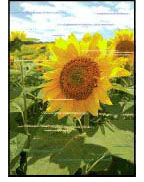
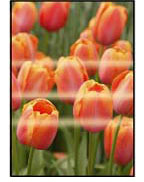
 出现不同颜色的条纹/打印的图像颜色不均匀

-
检查1 页尺寸和介质类型设置是否与已装入纸张的尺寸和类型一致?
如果这些设置不匹配,则无法获得理想的结果。
如果打印照片或插图,不正确的纸张类型设置可能会降低打印输出色彩的质量。
同样,如果使用错误的纸张类型设置打印,则打印面可能出现划痕。
-
检查2 确保选择了正确的打印质量(请参见上述列表)。
选择适用于纸张和打印内容的打印质量。 如果发现模糊不清或颜色不均匀,请提高打印质量设置并重试打印。
-
检查3 打印头喷嘴是否堵塞?
打印测试图案以检查喷嘴并查看喷嘴是否堵塞。
 注释
注释 -
检查4 执行打印头对齐。
注释-
如果执行打印头对齐后问题仍未解决,请手动执行打印头对齐。
-
-
检查5 确保无色涂膜区域设置。
-
检查6 启用单向打印功能。
在纸张选择屏幕上,选择高级设置,并将单向打印设置为开。
请注意,启用单向打印功能时,打印速度会变慢。
-
检查7 如果打印材料堆叠在一起晾干,颜色可能会不均匀。
为避免颜色不均匀,建议逐张进行晾干。
-
检查8 当您使用照片纸打印时,如果发现条纹或颜色不均匀,请在打印机驱动程序和打印机打印设置的纸张类型列表中选择轻质照片纸 A。
选择轻质照片纸 A 后,如果打印区域出现污迹或模糊,请在打印设置中将纸张类型更改为轻质照片纸 B。
打印质量或墨水用量可能与使用 Canon 原装纸张设置时的结果有所不同。 -
如何在打印机驱动程序的打印设置中配置纸张类型
如何在打印机的打印机设置中配置纸张类型
注释-
如果在打印机或打印机驱动程序的打印纸张列表中无法找到上述纸张类型,请使用 Media Configuration Tool 更新打印媒介信息。
-
 从智能手机/平板电脑打印